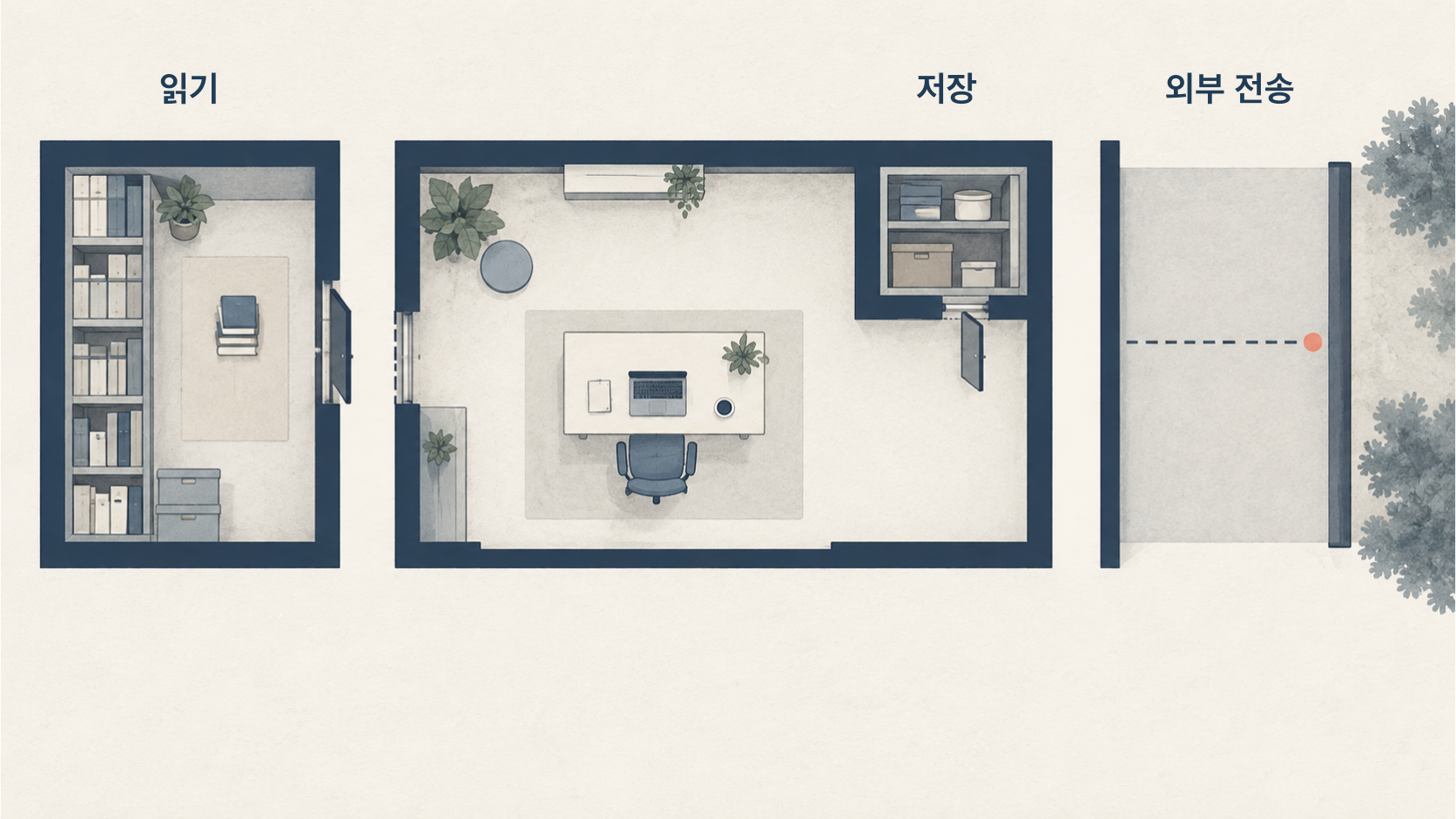
자료 읽기, 결과 저장, 외부 전송은 서로 다른 접근 범위입니다. 그림은 업무 점검용 개념도이며 특정 제품의 권한 화면이 아닙니다.
콘텐츠 작업 에이전트가 접근할 대상을 정할 때는 입력 자료 읽기, 중간 작업 쓰기, 최종본 저장, 외부 전송을 따로 적으세요. 같은 폴더 안에 있다는 이유로 모든 파일을 수정할 수 있어야 하는 것은 아닙니다. AI 에이전트 파일 권한은 요청문에 적은 업무 범위와 실제 실행 환경의 허용 범위를 대조해야 확인할 수 있습니다.
실무에서는 작업 한 건의 접근표를 만들어 담당자와 확인하는 방법을 권합니다. 이 표의 목적은 에이전트에게 더 많은 권한을 주는 것이 아니라 필요한 행동과 실제 가능한 행동의 차이를 드러내는 데 있습니다. 접근이 부족해 끝내지 못한 작업은 완료와 구분해 남겨야 합니다.
MXC 발표가 다루는 것은 실행 중 접근 통제입니다
Microsoft는 2026년 10월 7일 MXC가 Windows 11에서 정식 제공되며 조직이 정한 파일·네트워크 접근 정책을 실행 중 적용한다고 설명했습니다. Microsoft 공식 발표 「Building Windows for hybrid intelligence」(2026년 10월 7일)가 다루는 내용은 에이전트의 파일과 네트워크 접근 통제입니다. 검색엔진의 웹 인용 정책 변경을 설명하는 발표는 아닙니다. 아래 접근표는 일반적인 업무 기록 제안이며 MXC의 설정 화면이나 설치 방법을 설명한 것은 아닙니다.
읽을 자료와 쓸 폴더를 나누세요
입력 자료에는 사용할 파일이나 폴더의 위치와 목적을 적습니다. 리서치 원본을 참고하는 업무라면 읽기와 원본 변경을 별도 행동으로 두세요. 내용을 읽어 원고를 작성하는 데 원본을 덮어쓸 권한까지 필요한지 먼저 따져 보는 방식입니다.
중간 작업을 저장할 곳도 별도로 정합니다. 초안, 임시 이미지, 작업 기록이 최종본과 섞이지 않도록 경로를 구분하고 무엇이 검수 전 결과인지 표시하세요. 최종 저장 위치에는 어떤 파일을 어떤 상태에서 옮길지, 기존 버전을 보존할지까지 적는 편이 좋습니다. 경로를 정했다는 것과 실제 쓰기가 허용됐다는 것은 같은 확인이 아닙니다.
최종본 저장까지 실제로 가능한지 대조하세요
업무 시작 전에 실행 환경 담당자와 읽기·쓰기 범위를 확인하세요. 초안 폴더에 저장할 수 있어도 최종 폴더에는 쓸 수 없을 수 있습니다. 이 경우 원고 작성과 결과물 저장을 별도 단계로 나누면 무엇이 끝났고 무엇이 막혔는지 설명하기 쉽습니다.
권한이 없는 최종 폴더에 기록할 수 있다고 가정해 완료 경로를 안내하지 마세요. 사전에 허용된 대체 저장 위치가 있다면 그곳에 보존하되, 최종 위치에 옮긴 상태로 표시하지 않습니다. 대체 위치 사용이 승인되지 않았다면 필요한 접근 범위를 담당자에게 전달하고 해당 저장 단계를 보류합니다.
외부 자료 읽기와 파일 보내기를 구별하세요
네트워크 권한을 정할 때는 외부 주소만 적지 말고 행동도 나누세요. 출처 페이지를 조회하는 것과 내부 원고를 외부 서비스에 보내는 것은 자료 이동의 방향과 목적이 다릅니다. 조회가 필요하다는 이유로 업로드까지 기본 허용으로 기록하지 않는 편이 좋습니다.
외부 전송이 업무에 포함된다면 목적지, 보낼 파일 범위, 전송 목적, 확인할 담당자를 적습니다. 전체 작업 폴더를 보낼 필요가 있는지, 검수된 파일만으로 가능한지 구체적으로 확인하세요. 로그인 정보나 다른 업무의 자료가 섞여 있다면 이번 작업에 필요한 범위를 다시 좁혀야 합니다.
원문을 읽을 수 없는 상황에서 다른 외부 도구에 파일을 보내 해결하려고 할 때도 같은 확인이 필요합니다. 도구가 바뀌면 전송 대상과 자료 처리 범위가 달라질 수 있으므로 기존 조회 허용이 그대로 적용된다고 생각하지 마세요.
권한이 부족하면 막힌 단계와 남은 파일을 기록하세요
실행 기록에는 실패한 행동, 대상 경로 또는 주소, 발생 시각, 오류 내용, 보존한 결과물과 남은 작업을 적습니다. 실패 자체보다 이 정보가 있어야 담당자가 필요한 접근만 확인하고 작업을 재개할 수 있습니다.
권한 오류가 발생했다고 다른 경로나 도구를 통해 같은 제한을 우회하지 마세요. 원본 변경이 허용되지 않은 상태라면 원본을 바꿀 수 있는 다른 위치를 찾는 방식으로 해결하지 않습니다. 이미 허용된 작업 공간에 초안이 남아 있다면 그 파일을 보존하고 어떤 단계까지 완료됐는지를 설명하세요.
접근 범위가 이후 변경됐을 때는 변경 시각, 허용된 대상과 행동, 확인 주체를 기록합니다. 재개 시에는 기존 파일과 실제 저장 상태를 확인한 뒤 미완료 단계부터 이어가세요. 오류를 해결했다는 이유로 이전에 실행하지 못한 단계를 소급해 완료로 표시하면 안 됩니다.
콘텐츠 작업 접근표
다음은 가상의 콘텐츠 업무를 위한 운영 예시입니다. 제품의 공식 권한 모델이 아니며 실제 허용 여부는 실행 환경 담당자와 대조해야 합니다.
| 대상 | 필요한 행동 | 필요한 이유 | 실제 허용 여부 | 실패할 때 남길 상태 |
|---|---|---|---|---|
| 리서치 원본 폴더 | 읽기 | 근거와 출처 확인 | 확인값 기록 | 근거 확인 보류 |
| 중간 작업 폴더 | 새 파일 쓰기 | 초안과 작업 기록 보존 | 확인값 기록 | 작성 또는 저장 실패 |
| 최종본 폴더 | 검수된 파일 저장 | 확인용 결과물 전달 | 확인값 기록 | 최종 위치 저장 보류 |
| 공식 출처 주소 | 조회 | 누락된 근거 확인 | 확인값 기록 | 해당 주장 확인 보류 |
| 별도 전달 서비스 | 지정 파일 전송 | 승인된 전달 업무 | 확인값 기록 | 전송 보류 |
※ 모바일에서는 표를 좌우로 스크롤할 수 있습니다.
가령 초안 작성은 끝났지만 최종본 폴더에 저장할 수 없는 경우를 생각해 보겠습니다. 허용된 중간 작업 폴더에 초안을 보존했다면 ‘초안 작성 완료, 최종 위치 저장 보류’로 나눠 기록합니다. 필요한 조치는 전체 문서 폴더 접근이 아니라 해당 최종 위치의 저장 권한일 수 있습니다. 구체적인 경로와 행동을 먼저 제시해야 담당자도 범위를 판단하기 쉽습니다.
자주 묻는 질문
참고 자료 읽기와 최종본 저장 권한을 어떻게 구분하나요
입력 폴더에는 읽을 자료와 목적을, 최종 폴더에는 저장할 파일과 완료 조건을 적으세요. 읽기 허용이 쓰기 허용을 뜻하지 않으므로 실제 실행 환경에서 각각 확인해야 합니다. 중간 작업 위치도 따로 표시하는 편이 좋습니다.
작업 중 추가 접근이 필요하면 어떤 기록을 남겨야 하나요
막힌 단계, 대상 경로나 주소, 필요한 행동, 업무상 이유, 보존한 결과물과 남은 작업을 남기세요. 담당자가 필요한 범위를 확인한 뒤 재개하고, 확인 없이 다른 도구로 제한을 우회하지 않습니다.
업무 한 건의 접근 범위를 대조해 보세요
이번에 맡길 콘텐츠 작업의 입력, 중간 작업, 최종 저장, 외부 주소를 한 장에 적어 보세요. 각 대상의 읽기·쓰기·전송 행동을 실제 환경과 대조하면 됩니다. 요청문에 적은 희망 경로와 실제 저장된 경로를 구분하는 것부터 시작하세요.
출처와 참고 자료
기존 스톤파티 사이트의 공개 글을 이전했습니다. 원문 발행일과 본문을 보존했습니다. · 편집·수정 원칙